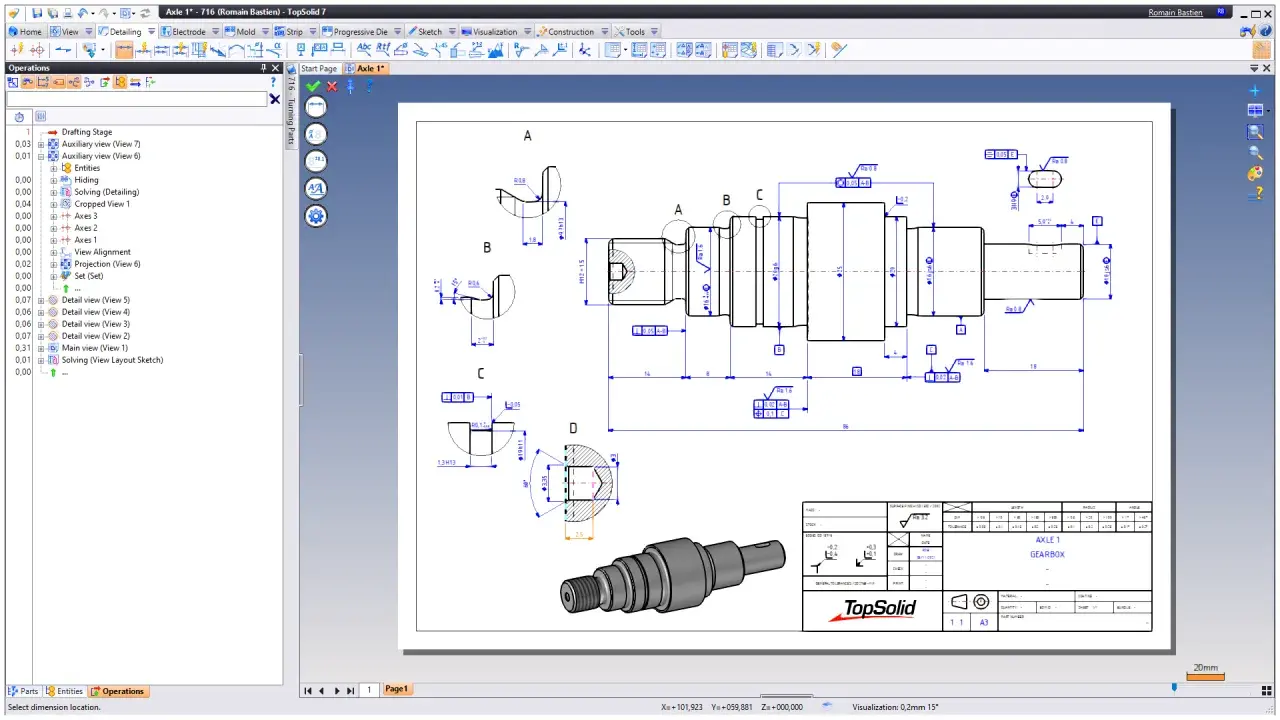
Quando AutoCAD entra in un ufficio tecnico o in officina, non basta saper tracciare linee: serve un metodo che produca disegni leggibili, misurabili e riutilizzabili. Io parto sempre da questa idea, perché nel lavoro reale la differenza la fanno template, layer, blocchi, quote e ordine del file, non il comando più spettacolare. In questa guida trovi indicazioni pratiche per lavorare con AutoCAD in modo professionale, inserirlo nel flusso CAD/CAM e capire quando il software è sufficiente da solo e quando invece serve una soluzione più specializzata.
I punti che contano davvero prima di aprire un disegno
- AutoCAD è più utile quando il file deve essere preciso, pulito e facile da riprendere da altri colleghi o da un CAM.
- Il metodo pesa più del comando: template, unità, layer e blocchi riducono gli errori molto più di qualsiasi scorciatoia.
- Nel lavoro meccanico conta soprattutto la qualità del DWG o del DXF che consegni, non solo la grafica del disegno.
- AutoCAD completo, LT e Mechanical toolset coprono esigenze diverse: scegliere bene evita costi e tempi inutili.
- Una buona formazione non richiede mesi di teoria, ma pratica guidata su strumenti base e casi reali.
Capire il ruolo di AutoCAD nel lavoro tecnico
Nel mio modo di vedere, AutoCAD non è “il programma per fare disegni”, ma uno strumento per costruire documentazione tecnica affidabile. In pratica lo uso per tavole 2D, revisione di particolari, impaginazione, quote, riferimenti e scambio di file DWG o DXF. Il 3D può esserci, ma nel quotidiano di molti uffici tecnici resta secondario rispetto alla precisione del 2D.
Per chi lavora nella meccanica di precisione, questa distinzione è importante: il disegno deve essere leggibile dall’ufficio tecnico, dall’officina e spesso anche da chi prepara il CAM. Se il file è confuso, il tempo non si perde solo in ufficio. Si perde in macchina, in officina e nelle revisioni successive.| Situazione | Come uso AutoCAD | Controllo subito |
|---|---|---|
| Disegno 2D per officina | Tracciati, quote, note e simbologie tecniche | Unità, scala, layer, stampa |
| Revisione di tavole | Correzioni, confronto versioni, aggiornamento cartigli | Nome file, revisioni, riferimenti esterni |
| Preparazione per CAM | Profili, contorni e geometrie da esportare | Geometria pulita, contorni chiusi, livelli coerenti |
Se questa è la base, il passo successivo è molto concreto: organizzare il lavoro in modo che ogni file nasca già bene, invece di essere “riparato” alla fine.
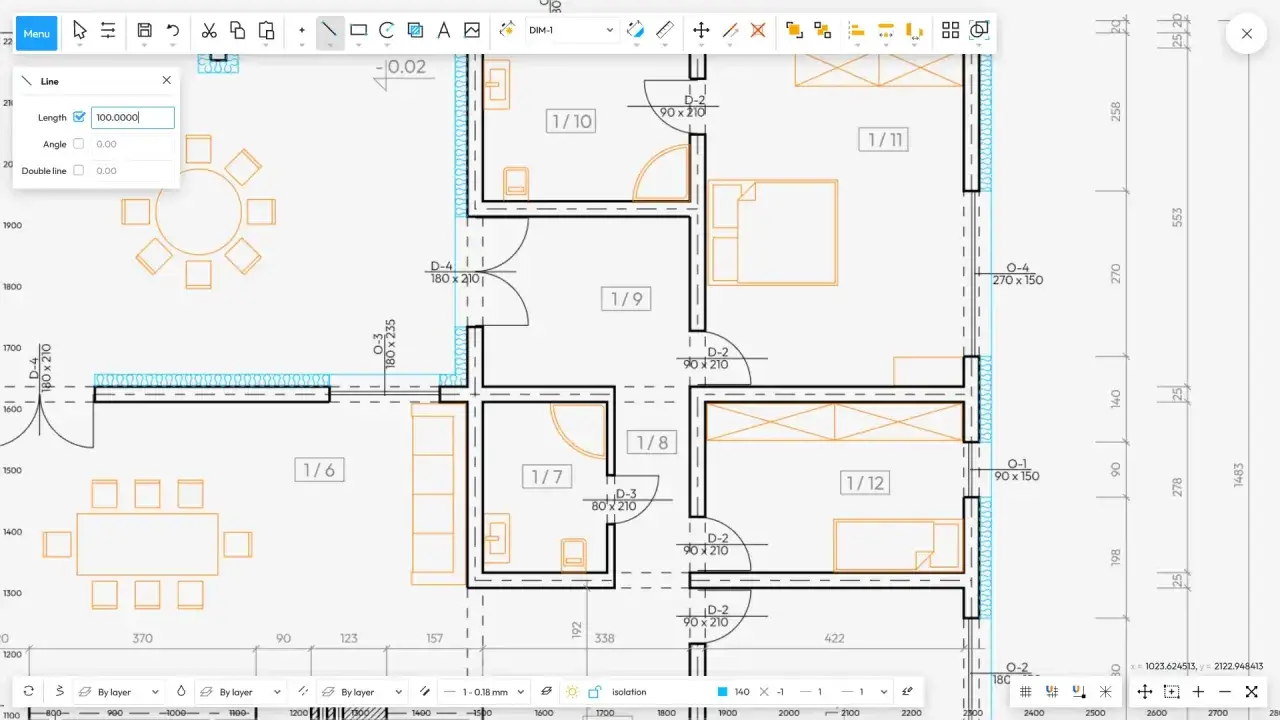
Impostare un metodo di lavoro che regga i progetti veri
Io non inizierei mai da una linea. Inizio sempre da un template, perché un file ben impostato ti evita ore di correzioni invisibili ma costose. Un buon modello di partenza contiene unità corrette, stili di quota, spessori linea, cartiglio, layer già definiti e, se serve, impostazioni di stampa già pronte.
- Definisco unità e scala, così evito di progettare in un sistema che poi va reinterpretato al momento dell’output.
- Imposto i layer per separare geometria, assi, tratteggi, quote e note.
- Creo i blocchi standard per componenti ripetitivi, simboli, fori, cartigli e riferimenti.
- Lavoro con gli snap per agganciarmi a punti reali, non a posizioni approssimative.
- Chiudo con layout e stampa, verificando scala, leggibilità e PDF finale.
Questo approccio sembra lento solo all’inizio. In realtà è il contrario: una volta che il metodo è stabile, ogni nuovo disegno parte già con le regole giuste. E quando la commessa cresce, è proprio lì che si vede la differenza tra un file improvvisato e un file professionale.
Gli strumenti che fanno davvero risparmiare tempo
Non mi interessa usare cento comandi. Mi interessa usare bene quelli che tengono in ordine il progetto. Nel lavoro tecnico, alcuni strumenti hanno un impatto molto più alto di altri perché riducono errori, ripetizioni e tempi di revisione.
| Strumento | Perché conta | Errore comune |
|---|---|---|
| Layer | Separano geometria, quote, assi, tratteggi e riferimenti | Mettere tutto sul layer 0 e perdere controllo |
| Object snap | Garantisce precisione su estremi, centri, intersezioni e punti notevoli | Disegnare “a occhio” e correggere dopo |
| Blocks | Rendono riutilizzabili elementi ripetuti e mantengono lo standard | Esplodere i blocchi senza una ragione reale |
| Xref | Aiuta a separare tavole e riferimenti esterni in modo modulare | Perdere i collegamenti o non gestire le versioni |
| Layouts e viewport | Servono per stampare e condividere il disegno nella scala giusta | Confondere modello e impaginazione |
Qui entra in gioco anche il modo in cui AutoCAD è evoluto nelle versioni più recenti: sempre più attenzione alla standardizzazione e alla gestione di oggetti ripetitivi. Funzioni come i blocchi intelligenti diventano interessanti quando il disegno contiene molte varianti simili e il vero problema non è disegnare più in fretta, ma mantenere il file pulito e coerente.
Una regola pratica che uso spesso è semplice: se un elemento appare tre volte o più, valuto subito se deve diventare un blocco. Se un’informazione deve comparire in più tavole, allora va pensata come standard, non come copia manuale.
Nel flusso CAD/CAM, il file deve arrivare pulito
Per chi lavora con macchine utensili, taglio laser, waterjet o fresatura CNC, AutoCAD è spesso il punto di partenza del flusso, non il punto di arrivo. Il programma è utile per preparare contorni, profili e tavole tecniche, ma non sostituisce il CAM, cioè il software che genera le traiettorie utensile e organizza la lavorazione.
Qui vedo spesso l’errore più costoso: si pensa che un bel DWG basti. In realtà al CAM interessa un file coerente, pulito e leggibile. Linee duplicate, quote lasciate nel contorno, blocchi annidati senza necessità o unità sbagliate possono trasformare un passaggio banale in una verifica lunga e noiosa.
- Controllo le unità prima di esportare, perché un errore di scala all’inizio si trascina fino al programma macchina.
- Verifico che i profili siano chiusi quando il percorso deve essere interpretato come contorno da taglio o lavorazione.
- Elimino doppie linee e residui grafici, perché molti CAM li leggono come elementi separati.
- Separo i layer per funzione: contorno, fori, incisioni, riferimenti, note.
- Salvo una copia pulita destinata alla produzione, distinta dalla tavola di ufficio.
Per me questo è il punto in cui il CAD smette di essere “disegno” e diventa parte concreta del processo produttivo. Più il file è ordinato, meno lavoro fai dopo, e meno sorprese trovi in officina.
Quando conviene AutoCAD, AutoCAD LT o il Mechanical toolset
Non tutte le postazioni devono avere la stessa configurazione. Se il lavoro è centrato sulla documentazione 2D, una versione più leggera può bastare. Se invece devi gestire assiemi, standard meccanici, simbologie tecniche e ripetizioni frequenti, ha senso guardare a strumenti più completi.
| Soluzione | Ideale per | Punti forti | Limiti |
|---|---|---|---|
| AutoCAD completo | Uffici tecnici, progettazione 2D/3D, workflow più articolati | Automazioni, personalizzazioni, collaborazione su DWG | Più impegnativo da gestire se serve solo disegno base |
| AutoCAD LT | Disegno 2D, documentazione, task più lineari | Più semplice, più essenziale, adatto a tavole standard | Niente 3D avanzato e meno margine sulle automazioni |
| Mechanical toolset | Disegno meccanico ripetitivo, standard, distinte e simbologie | Libreria da oltre 700.000 parti intelligenti, quote dedicate, strumenti meccanici | Ha senso solo se lavori davvero su quel tipo di tavole |
Se lavori in meccanica di precisione, il Mechanical toolset merita attenzione perché riduce una parte enorme del lavoro ripetitivo. Autodesk lo affianca a strumenti pensati per il disegno meccanico, con una libreria molto ampia e funzioni utili quando la standardizzazione conta più della creatività grafica. Io lo considererei un vantaggio reale solo però se il tuo flusso contiene componenti ricorrenti, distinte e particolari da documentare spesso.
Se invece devi produrre soprattutto tavole 2D essenziali, LT può bastare. Se il progetto richiede automazioni, revisione più avanzata o integrazione più ampia con altri processi, la versione completa resta la scelta più solida.
Come formarsi senza perdere tempo
AutoCAD si impara bene solo quando la pratica segue un ordine preciso. Autodesk mette a disposizione tutorial guidati e percorsi di formazione, e questo non è un dettaglio secondario: le basi si possono consolidare in circa 30 giorni se la pratica è costante e mirata. Io sono d’accordo, ma solo a una condizione: gli esercizi devono somigliare al lavoro reale.
- Primi 7 giorni: interfaccia, coordinate, unità, zoom, pan e comandi base.
- Seconda settimana: linee, cerchi, offset, trim, copy e object snap.
- Terza settimana: layer, blocchi, attributi e cartiglio.
- Quarta settimana: quote, layout, stampa PDF e preparazione DXF.
In parallelo, io consiglio di lavorare su un piccolo progetto completo invece di saltare da un tutorial all’altro. Una staffa, una piastra forata o un semplice supporto meccanico valgono più di dieci esercizi scollegati, perché ti costringono a gestire il ciclo intero: costruzione, correzione, annotazione e uscita finale.
Se hai la possibilità di seguire formazione ufficiale o partner autorizzati, sfruttala per abbreviare gli errori iniziali. Non sostituisce l’esperienza, ma accelera molto il passaggio da “so usare il software” a “so produrre un file utile”.
Prima di mandare il DWG in produzione
Quando chiudo un disegno destinato a officina o a un flusso CAD/CAM, faccio sempre un controllo finale molto concreto. Non cerco perfezione teorica, cerco affidabilità operativa. Se il file supera questi controlli, il resto del processo diventa più lineare.
- Le unità sono corrette e non lasciano spazio a interpretazioni.
- I layer sono chiari e parlano la lingua del progetto, non quella dell’ultimo salvataggio frettoloso.
- Le quote sono leggibili e coerenti con la scala di stampa.
- Le geometrie da lavorare sono pulite, senza doppioni o elementi decorativi inutili.
- Il cartiglio è aggiornato e la revisione è esplicita.
- L’export verso DXF o DWG è testato prima di consegnare il file alla fase successiva.
Il punto, in fondo, è questo: un buon lavoro in AutoCAD non si riconosce dal numero di effetti o dalla velocità con cui si disegna, ma da quanto facilmente il file passa di mano senza creare domande inutili. Se il collega, il programmatore CAM o l’officina aprono il DWG e capiscono subito cosa fare, allora il disegno sta davvero facendo il suo lavoro.