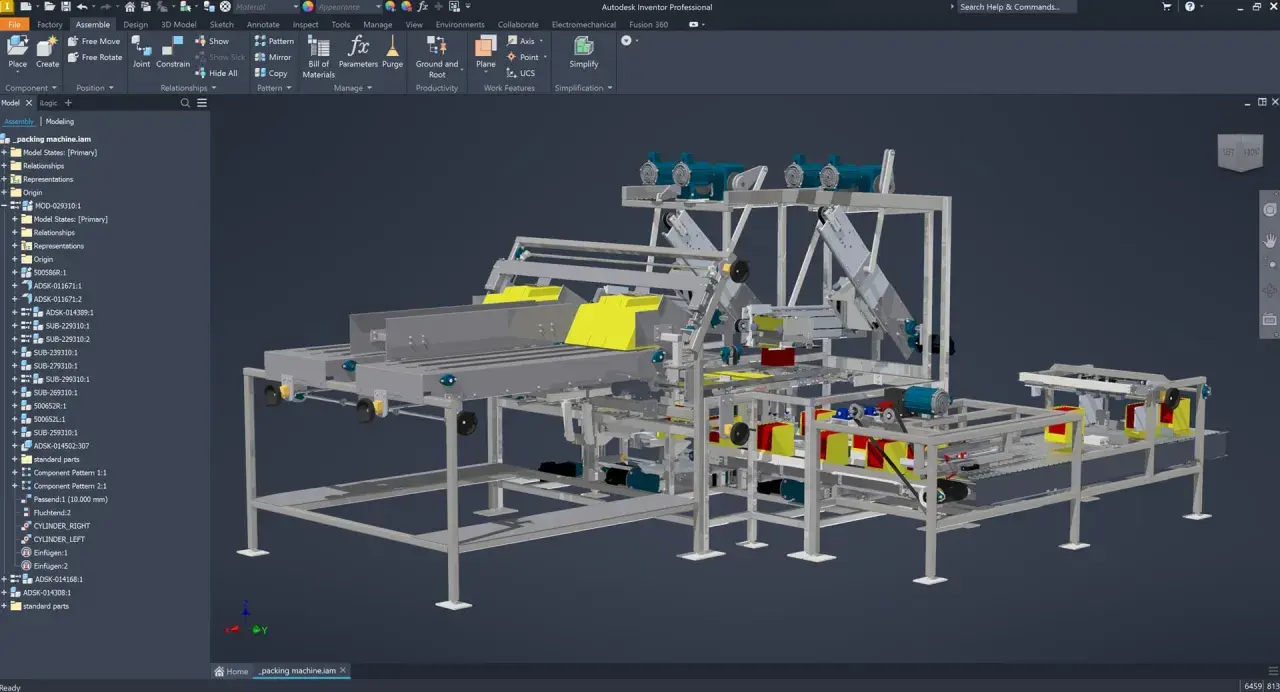
Una tavola fatta bene in Autodesk Inventor non serve solo a trasformare il 3D in un foglio stampabile: deve guidare chi programma il CAM, chi prepara la macchina e chi controlla il pezzo. Quando mancano criteri chiari su viste, quote, tolleranze e standard, il risultato è quasi sempre lo stesso: domande, correzioni e tempo perso. Qui metto ordine su come costruire disegni tecnici utili in Inventor, quali impostazioni contano davvero e come evitare gli errori che in officina costano di più.
I punti che contano davvero quando preparo una tavola in Inventor
- La tavola non è un’immagine del modello, ma un documento che deve spiegare lavorazione, controllo e montaggio.
- Il flusso corretto parte dal modello pulito e arriva al foglio tramite template, standard e viste coerenti.
- Le viste base, proiettate, in sezione e di dettaglio hanno ruoli diversi: usarle bene rende il pezzo leggibile.
- Quote e tolleranze devono seguire la funzione del componente, non riempire il foglio di numeri inutili.
- PDF, DWG, STEP e DXF non servono allo stesso scopo: scegliere il formato giusto evita attriti tra CAD, CAM e officina.
- Molti errori nascono da incoerenze semplici: revisione sbagliata, standard misti, sovraquotatura e note ambigue.
Che cosa deve fare davvero una tavola creata in Inventor
Io considero il disegno tecnico un contratto di fabbricazione, non un allegato estetico del modello 3D. Se la tavola non chiarisce quali facce sono funzionali, quali quote sono critiche e quali superfici devono restare intatte, il lavoro passa dalla progettazione all’interpretazione, e lì iniziano i problemi.
Per un componente meccanico lavorato a CNC, la tavola deve dire almeno quattro cose: geometria, riferimenti, tolleranze e note di processo. Se il pezzo entra in CAM, deve essere immediato capire da quale lato si imposta lo zero, quali superfici si prendono come riferimento e dove non si può improvvisare. Su assiemi e sottoassiemi, poi, diventano importanti anche distinta base, riferimenti di montaggio e revisione.
In Italia il 2D continua a essere indispensabile in moltissimi contesti, anche quando il modello 3D è corretto. Io lo vedo ogni volta che una lavorazione passa da ufficio tecnico a terzista, da terzista a qualità, o da qualità al cliente finale: il foglio deve stare in piedi da solo, senza spiegazioni a voce. Se il pezzo è semplice bastano poche viste e una quota pulita; se è complesso, serve disciplina, non rumore.
Da qui il passo successivo non è “aggiungere dettagli”, ma costruire un flusso che trasformi il modello in una tavola coerente fin dall’inizio.
Il flusso corretto dal modello 3D alla tavola
La documentazione Autodesk mostra bene un punto che in officina è quasi banale ma in progettazione viene spesso ignorato: la vista di base parte dal modello attivo e le viste proiettate ereditano scala e impostazioni dalla vista madre. Questo significa che, se il modello è sporco o il template è improvvisato, il foglio eredita gli stessi problemi.
Io seguo sempre una sequenza molto semplice.
- Controllo il modello: unità corrette, geometria pulita, nomi chiari, materiale assegnato e nessuna funzione inutile.
- Scelgo il template giusto: formato foglio, cartiglio, standard di quota e convenzione di proiezione già coerenti con l’azienda.
- Creo la vista base dalla configurazione corretta del modello, non da una vista qualsiasi.
- Aggiungo le viste proiettate solo dove servono davvero.
- Passo a sezioni, dettagli e annotazioni, ma solo quando aggiungono informazione.
- Controllo revisione, esportazione e leggibilità prima di far uscire il file.
La scelta del formato foglio non è un dettaglio secondario. Se so già che il pezzo avrà molte quote funzionali, parto spesso da un A3 o da un A2, perché forzare tutto in A4 mi costringe a comprimere testi, frecce e note. Se invece il componente è semplice, un formato più compatto aiuta a leggere meglio e riduce l’effetto “foglio affollato”.
In Italia e in buona parte d’Europa tengo anche una convenzione di proiezione coerente con la prassi europea, perché cambiare sistema a metà commessa crea solo confusione. Quando il flusso è impostato così, le viste diventano uno strumento di lettura, non un esercizio grafico.
Da questo punto in poi il tema vero è capire quali viste usare e, soprattutto, quali evitare quando non portano valore.
Le viste che rendono leggibile il pezzo
Per il disegno tecnico in Inventor non mi interessa avere tutte le viste possibili, ma solo quelle che spiegano il pezzo senza costringere chi legge a fare deduzioni. La guida Autodesk elenca correttamente vista base, proiezioni ortogonali, sezioni, viste di dettaglio, viste ausiliarie e modelli piatti per lamiera: il punto non è usarle tutte, ma scegliere quelle giuste.
| Tipo di vista | Quando la uso | Perché aiuta davvero |
|---|---|---|
| Vista base | Quasi sempre, come riferimento iniziale | Definisce orientamento, scala e lettura generale del pezzo |
| Vista proiettata | Quando servono top, lato o isometria | Rende chiaro il volume senza ridisegnare il modello |
| Vista in sezione | Per cavità, tasche, interni, sedi e fori ciechi | Mostra ciò che dall’esterno non si capisce |
| Vista di dettaglio | Per filetti, smussi, raggi piccoli, sedi precise | Ingigantisce il punto critico senza affollare il foglio |
| Vista ausiliaria | Per superfici inclinate o piani non ortogonali | Permette di quotare in modo corretto un elemento inclinato |
| Modello piatto | Per lamiera e sviluppo | È la vista che il taglio e la piega usano davvero in produzione |
Io uso la sezione con più parsimonia di quanto facciano molti progettisti alle prime armi. Se la mezzeria non aggiunge informazione, la sezione non serve. Al contrario, per un carter con tasche interne, una sede cuscinetto o una lavorazione di ripresa, la sezione è spesso la vista che evita un errore di lavorazione.
Lo stesso vale per la lamiera: se c’è una piega, il modello piatto non è un extra, è la base del lavoro. In quel caso il disegno deve parlare sia al reparto che taglia sia a chi piega, e qui la chiarezza pesa più dell’estetica.
Una volta impostate le viste giuste, il passaggio decisivo diventa la gestione di quote e tolleranze, cioè la parte che separa una tavola “bella” da una tavola realmente producibile.
Quote, tolleranze e note che non lasciano dubbi
Autodesk tratta gli stili di quota come il centro della formattazione del disegno: unità, precisione, frecce, testi e formato delle tolleranze si governano lì, non a mano ogni volta. Io la vedo allo stesso modo: se lo stile è incoerente, il foglio sembra ordinato solo in superficie.
Le quote funzionali devono partire dai riferimenti giusti, cioè dai datum geometrici che definiscono davvero il pezzo. Se una superficie serve per l’appoggio, la centratura o l’accoppiamento, quella superficie va trattata come riferimento, non come misura casuale. Le quote in catena, invece, le uso solo quando non esiste una scelta migliore: accumulano errore e rendono il controllo più fragile.
| Elemento | Come lo tratto in pratica | Errore tipico |
|---|---|---|
| Quote funzionali | Le aggancio ai riferimenti di lavorazione e controllo | Le ripeto in più forme sullo stesso foglio |
| Tolleranze dimensionali | Le definisco sulle misure che cambiano il comportamento del pezzo | Uso una nota generica che vale per tutto e per niente |
| Tolleranze geometriche | Le applico quando posizione, parallelismo o planarità contano davvero | Provo a risolvere problemi geometrici con la sola quota lineare |
| Note tecnologiche | Specifico finitura, sbavatura, trattamento o rivestimento solo se servono | Scrivo frasi vaghe che il reparto interpreta in modo diverso |
Come ordine di grandezza, su un pezzo fresato ordinario una quota generale di ±0,1 mm è già una richiesta seria; su fori o accoppiamenti critici si lavora spesso nell’ordine di ±0,02-0,05 mm, se il processo e il controllo lo consentono; su lamiera e taglio laser, invece, le tolleranze utili stanno spesso tra ±0,2 e ±0,5 mm, ma piega, spessore e materiale cambiano molto il quadro. Non sono regole universali, sono riferimenti pratici per evitare richieste fuori scala.
Il punto, però, non è inseguire il decimale più piccolo possibile. Il punto è far capire a chi produce quali quote sono essenziali e quali sono solo descrittive. Quando questo equilibrio c’è, il foglio diventa molto più leggibile e il disegno smette di essere un elenco di misure.
A quel punto conviene fissare anche il contenitore: template, cartiglio e standard, perché la coerenza visiva e tecnica si costruisce prima di tutto lì.
Template, cartiglio e standard che fanno risparmiare ore
Se devo ripetere una cosa agli uffici tecnici che seguo, è questa: un buon template vale più di dieci correzioni fatte a mano. In Inventor, fogli, cartigli e stili possono essere predefiniti in modo molto rigoroso, e io cerco sempre di sfruttare questa possibilità perché evita differenze inutili tra una commessa e l’altra.
Nel template imposto subito questi elementi:
- unità in millimetri e precisione coerente con il tipo di lavorazione;
- convenzione di proiezione corretta per il mercato di destinazione;
- cartiglio con codice disegno, revisione, materiale, scala e peso;
- stili di quota, testo e linea uniformi;
- note standard su sbavatura, spigoli e finitura, se davvero servono;
- area revisioni già pronta per le modifiche future.
Il vantaggio non è solo estetico. Quando il cartiglio è fatto bene, qualità, produzione e ufficio tecnico leggono tutti gli stessi dati nello stesso posto. Quando invece ogni file ha un’impostazione diversa, anche una piccola correzione diventa un costo nascosto. Se la libreria degli stili è bloccata dal reparto CAD, io lavoro con attenzione a livello documento e poi sincronizzo le regole con chi gestisce lo standard centrale, invece di forzare modifiche isolate.
Questo approccio è ancora più utile nelle commesse ripetitive o nei particolari famiglia, dove la differenza la fa la velocità con cui si può generare una tavola corretta senza reinventare ogni volta l’impaginazione.
Resta però un passaggio pratico decisivo: capire con quale formato conviene consegnare il lavoro a CAM, qualità e officina.
Come consegnare il disegno a CAM, qualità e officina
Qui la mia regola è semplice: il formato si sceglie in base a chi deve usare il file, non in base a quello che è più comodo esportare. Per revisione rapida e approvazione uso quasi sempre il PDF; per scambio tecnico con altri CAD o con un fornitore che deve modificare il contenuto, il DWG resta spesso la scelta più flessibile; per portare la geometria in un ambiente neutro, STEP è ancora molto utile; per contorni 2D, sviluppo lamiera e taglio, DXF è spesso il formato più diretto.
| Formato | Uso tipico | Vantaggio | Limite |
|---|---|---|---|
| Revisione, approvazione, condivisione veloce | Si legge subito e non si altera facilmente | Non è modificabile e non alimenta il CAM da solo | |
| DWG / IDW | Scambio tecnico con altri reparti CAD | Conserva molti dettagli del disegno | Versioni e standard vanno controllati con rigore |
| STEP | Passaggio neutro del 3D a fornitori o CAM | Compatibilità alta tra sistemi diversi | Non sostituisce le note di tavola |
| DXF | Taglio 2D, lamiera, contorni e profili piani | È diretto per lavorazioni di contorno | Non porta con sé tutta la logica del disegno |
Per il CAM, il disegno da solo non basta quasi mai: il percorso utensile nasce ancora dal 3D o dal modello neutro corretto, mentre la tavola spiega tolleranze, superfici critiche, finiture e note di lavorazione. Se salto questo passaggio, la programmazione si appoggia a ipotesi, e le ipotesi in produzione costano più del tempo speso a preparare bene il file.
Quando la consegna è impostata così, il problema successivo non è più “quale formato mando”, ma “quali errori devo intercettare prima che il file esca”.
Gli errori che vedo più spesso prima della messa in macchina
Molti disegni sembrano corretti finché non li guarda chi deve produrre davvero il pezzo. Nella pratica, gli errori ricorrenti sono quasi sempre gli stessi.
- Vista sbagliata o scala infelice: il pezzo è leggibile solo sul monitor, non su carta o in PDF.
- Quote duplicate o contraddittorie: due misure diverse descrivono la stessa funzione e generano dubbi.
- Tolleranze assenti sulle quote critiche: il foglio sembra completo, ma il punto funzionale resta scoperto.
- Revisione non aggiornata: il modello è nuovo, il cartiglio racconta una versione vecchia.
- Standard misti: decimali, simboli e simboli di tolleranza non sono uniformi.
- Note troppo vaghe: frasi come “lavorazione accurata” non dicono nulla a chi deve impostare la macchina.
- Disegno e CAM non allineati: il programma usa una logica diversa da quella scritta sulla tavola.
Il difetto più grave, secondo me, è partire dal foglio invece che dal modello e dal processo. Quando una tavola nasce per essere “bella”, tende a diventare piena di dettagli inutili o, all’opposto, troppo generica. Quando nasce per essere costruita, invece, decide subito cosa serve e cosa no.
Per evitare che questi problemi arrivino in officina, io chiudo sempre con un controllo finale molto concreto, che è il vero punto di svolta tra un file quasi giusto e un file affidabile.
Il controllo finale che evita rilavorazioni e domande in officina
Prima di rilasciare una tavola, io verifico sempre gli stessi punti, senza eccezioni:
- la vista base corrisponde davvero allo stato del modello corretto;
- quote e tolleranze sono presenti solo dove servono e non si contraddicono;
- il cartiglio è completo e la revisione è univoca;
- le note di lavorazione sono brevi, leggibili e non ambigue;
- il file esportato in PDF mantiene scale, spessori e testi leggibili;
- se il pezzo va in CAM, il tecnico sa subito quali superfici sono funzionali e quali no.
Se una tavola supera questo controllo, smette di essere un allegato e diventa un vero strumento di produzione. È qui che Inventor dà il meglio: non perché “disegna più bello”, ma perché permette di tenere allineati modello, documento e lavorazione senza perdere coerenza lungo il percorso.