Un buon render con AutoCAD serve a molto più che “abbellire” un modello: aiuta a leggere forme, ingombri, finiture e rapporti tra i componenti prima che il pezzo arrivi in officina. Per chi lavora nella meccanica di precisione, questa differenza conta davvero, perché una resa credibile deve comunicare il progetto senza tradirne la natura tecnica. In questa guida trovi un metodo pratico per impostare il modello, scegliere materiali e luci, evitare gli errori più comuni e capire quando AutoCAD basta e quando conviene cambiare strumento.
I passaggi che contano davvero per ottenere un render tecnico convincente in AutoCAD
- Il rendering funziona bene solo se il modello è pulito, 3D e costruito con solidi o superfici coerenti.
- Viste con nome, camera, materiali e luci incidono più degli effetti “scenografici”.
- Per pezzi meccanici conviene privilegiare superfici credibili, riflessi controllati e sfondi neutri.
- Una prova a bassa risoluzione fa risparmiare tempo prima dell’immagine finale.
- AutoCAD è ottimo per presentazioni tecniche e verifiche interne, meno per immagini pubblicitarie molto spinte.
Che cosa fa davvero il rendering in AutoCAD
Il rendering in AutoCAD trasforma una scena 3D in un’immagine 2D con materiali, luci, ombre e sfondo. In pratica, non sto “disegnando meglio” il pezzo: sto costruendo una versione visiva del modello che rende più chiaro come apparirà un componente reale, da un carter lavorato CNC a un assieme con viteria, supporti e superfici finite.
La distinzione è importante. Un render non sostituisce tavole, quote, tolleranze o simulazioni CAM: quelle restano strumenti tecnici. Però, quando devo presentare un prototipo, spiegare il posizionamento di un gruppo meccanico o far valutare una finitura superficiale, l’immagine renderizzata è spesso il ponte più rapido tra ufficio tecnico, cliente e produzione.La guida Autodesk ricorda che il flusso base passa da materiali, luci, sfondo e avvio del motore di rendering. È una sequenza semplice solo in apparenza: se una di queste parti è debole, il risultato finale perde subito credibilità. Per questo io parto sempre dal modello, non dall’effetto finale.
Da qui in poi il punto non è “far sembrare tutto bello”, ma costruire una visualizzazione che parli lo stesso linguaggio del progetto. E il primo passo è preparare bene la scena.
Come preparo il modello prima del rendering
Se il modello è sporco, il render non lo salva. Questa è la regola che vedo confermata più spesso nei lavori tecnici: superfici sovrapposte, blocchi importati male, componenti non allineati o geometrie aperte producono ombre strane, riflessi incoerenti e bordi poco leggibili.
Quando preparo una vista, mi concentro su pochi passaggi essenziali:
- Controllo che il modello sia composto da solidi 3D o superfici coerenti, perché il rendering lavora bene su una base pulita.
- Elimino elementi inutili alla lettura visiva, come quote, assi di costruzione o oggetti di servizio che confondono la scena.
- Salvo una o più viste con nome, così posso tornare sempre alla stessa inquadratura e confrontare le varianti.
- Imposto la camera o la prospettiva solo quando serve davvero; per un assieme tecnico, un’inquadratura troppo aggressiva spesso peggiora la comprensione.
- Verifico sfondo e orientamento prima di passare ai materiali, perché una scena ben composta riduce il lavoro di correzione dopo.
Le viste con nome sono particolarmente utili se devo produrre più immagini dello stesso componente: frontale, isometrica, dettaglio di una flangia, vista d’insieme. Così non ricostruisco ogni volta il set-up e posso concentrarmi sulle differenze reali tra una versione e l’altra.
La stessa logica vale quando lavoro con scene più complesse: prima ordino la geometria, poi costruisco il rendering. Se in questa fase accetto approssimazioni, le pagherò dopo con tempi più lunghi e un’immagine meno pulita.
Materiali e luci che fanno la differenza nei pezzi meccanici
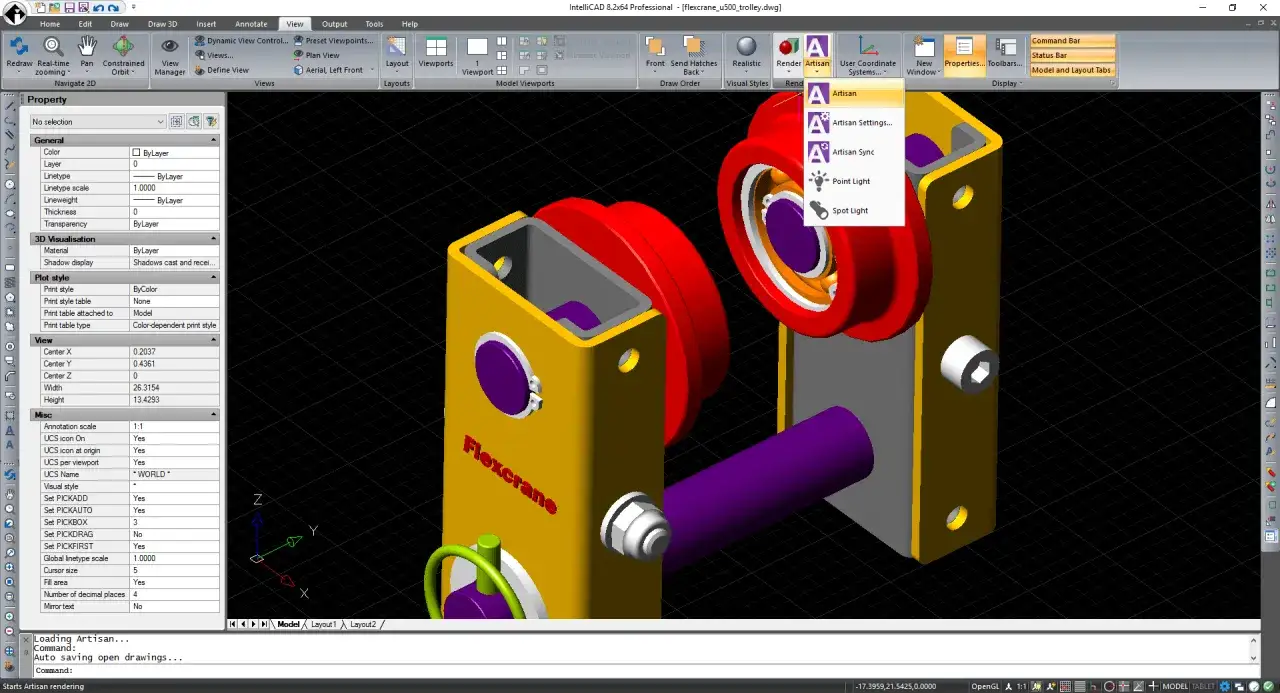
Nei pezzi meccanici il materiale non è un dettaglio estetico: è parte del messaggio. Un supporto in alluminio spazzolato, un coperchio verniciato opaco o un inserto in policarbonato comunicano cose diverse anche se la geometria è la stessa. Se sbaglio finitura, il pezzo sembra subito finto, troppo plastico o troppo lucido.
Per questo preferisco ragionare in termini di comportamento della superficie, non solo di colore. I riflessi devono aiutare a leggere la forma, non a coprirla. Un bordo smussato appena visibile, per esempio, è spesso quello che fa emergere il profilo di un carter o di una piastra lavorata meglio di qualunque effetto speciale.
| Materiale | Quando lo uso | Accorgimento pratico |
|---|---|---|
| Alluminio satinato | Supporti, carter, basi lavorate | Riflessi morbidi e poco speculari, così la superficie resta tecnica e credibile |
| Acciaio o inox spazzolato | Parti a vista, flange, elementi funzionali | Direzione della spazzolatura coerente con la geometria del pezzo |
| Plastica tecnica opaca | Coperture, protezioni, carter secondari | Superficie leggermente opaca per evitare l’effetto “giocattolo” |
| Verniciato opaco | Basi macchina, carpenterie, telai | Usare un contrasto sufficiente per leggere spigoli e giunzioni |
| Vetro o policarbonato | Finestre, protezioni, coperture trasparenti | Trasparenza controllata e spessore visibile, altrimenti il materiale sparisce |
Anche la luce va trattata con la stessa sobrietà. Nelle versioni recenti di AutoCAD le luci standard vengono gestite in modo fotometrico, quindi ha senso ragionare in termini di intensità, direzione e temperatura colore, non solo di “accendi e spegni”. Per un componente meccanico io parto spesso con una luce principale morbida, una seconda luce di riempimento e, se serve, una terza luce di controllo per separare il pezzo dallo sfondo.
Se la scena è esterna o devo suggerire contesto ambientale, allora il sole e cielo ha senso. Se invece sto presentando un componente singolo, quasi sempre preferisco un’illuminazione da studio: meno spettacolare, ma molto più leggibile. Ed è proprio la leggibilità che porta al passaggio successivo, cioè la scelta del workflow di rendering.
La procedura pratica per ottenere un’immagine pulita
Quando devo arrivare a un risultato rapido ma serio, seguo un flusso abbastanza rigido. Non è creativo nel senso romantico del termine, ma funziona perché taglia gli errori inutili.
- Imposto una vista salvata e verifico che la composizione sia già buona senza rendering.
- Applico i materiali principali, senza inseguire subito il dettaglio fine di ogni vite o rondella.
- Definisco le luci essenziali e controllo subito ombre e riflessi.
- Faccio un render di prova a bassa risoluzione per leggere problemi di composizione, non per giudicare la qualità finale.
- Correggo materiali, sfondo e intensità luminosa solo dopo la prova.
- Genero l’immagine finale nella risoluzione adatta all’uso reale.
Per orientarmi sulla resa finale, uso indicazioni pratiche semplici:
| Uso previsto | Risoluzione indicativa | Obiettivo |
|---|---|---|
| Controllo interno | 1280x720 o 1920x1080 | Velocità e verifica della scena |
| Scheda tecnica o PDF web | Circa 2000-2500 px sul lato lungo | Buon equilibrio tra qualità e peso del file |
| Presentazione commerciale | 3000 px o più sul lato lungo | Maggiore margine per stampa e post-produzione |
Questi valori non sono una legge assoluta: dipendono dal formato finale, dal livello di dettaglio del pezzo e da quanto pulita è la scena. Però come base di lavoro aiutano a evitare il classico errore di esportare troppo presto in alta risoluzione, quando il modello non è ancora stabile.
Se il tempo è poco, io preferisco una resa semplice ma ben leggibile a un’immagine iperelaborata che richiede ore di correzioni. In ambito tecnico la chiarezza vince quasi sempre sulla spettacolarità.
Quando AutoCAD basta e quando conviene cambiare strumento
Non tutti i progetti hanno lo stesso obiettivo visivo. Se devo presentare un componente meccanico in modo pulito, coerente e vicino al CAD, AutoCAD è spesso sufficiente. Se invece devo produrre immagini molto fotorealistiche o animazioni complesse, allora AutoCAD diventa il punto di partenza e non quello di arrivo.
| Soluzione | Punti forti | Limiti | La scelgo quando |
|---|---|---|---|
| Rendering nativo in AutoCAD | Rapido, integrato, adatto a scene tecniche | Photorealismo più limitato e meno controllo avanzato | Devo validare la forma, fare una scheda tecnica o mostrare un assieme in modo pulito |
| Autodesk Rendering in cloud | Libera la macchina locale e consente di lavorare su viste preparate | Richiede una scena ordinata e un set-up corretto prima dell’invio | Ho più viste da produrre o voglio alleggerire il lavoro sul PC |
| Software dedicato alla visualizzazione | Maggiore controllo su materiali, luci e post-produzione | Curva di apprendimento più alta e tempi più lunghi | Mi serve un’immagine da marketing, da lancio prodotto o da catalogo premium |
La scelta giusta dipende dal messaggio. Per una squadra tecnica o un fornitore, mi basta spesso un’immagine solida e leggibile. Per un prodotto destinato al mercato, invece, servono più passaggi, più controllo e spesso un ambiente esterno a AutoCAD. La documentazione Autodesk, del resto, mostra bene questa logica: il rendering funziona meglio quando la scena è preparata con viste con nome, materiali corretti e luci coerenti prima ancora di avviare l’elaborazione.
In altre parole, AutoCAD è ottimo per il progetto visivo tecnico; non è sempre lo strumento finale se il target è pubblicitario. Capire questo punto evita aspettative sbagliate e investimenti di tempo inutili.
Gli errori che rovinano subito il risultato
Su componenti meccanici vedo ripetersi sempre gli stessi errori. Alcuni sembrano piccoli, ma nel render fanno danni subito visibili.
- Materiali troppo lucidi: un riflesso eccessivo fa sembrare il pezzo plastico o finto, anche quando la geometria è corretta.
- Luci piatte: senza una gerarchia luminosa il modello perde profondità e i dettagli di lavorazione spariscono.
- Assenza di smussi o raccordi: spigoli perfettamente vivi in render spesso tradiscono che il modello è ancora troppo “da CAD” e poco realistico.
- Sfondo invadente: quando il contesto attira più attenzione del pezzo, il messaggio tecnico si indebolisce.
- Inquadrature troppo strette: un dettaglio estremo può essere utile, ma non deve impedire di capire l’insieme.
- Render finale senza prova preliminare: è il modo più veloce per sprecare tempo su una scena che andava corretta prima.
Nel settore della precisione meccanica aggiungo un altro errore, spesso sottovalutato: usare il render per fingere una qualità di lavorazione che il pezzo non ha. Se una superficie è grezza, meglio rappresentarla tale; se è satinata, va resa come satinata. La credibilità tecnica passa anche da qui.
Quando la scena è coerente, il passo finale non è quello di aggiungere effetti, ma di chiudere il lavoro con criterio. È il momento di trasformare il render in uno strumento utile, non solo in un’immagine bella da vedere.
Il flusso che uso per una resa tecnica credibile
Per chi lavora tra CAD, CAM e presentazione tecnica, io terrei un metodo molto semplice: geometria pulita, viste con nome, materiali realistici, luce sobria, prova rapida e poi immagine finale. Questa sequenza è abbastanza lineare da non disperdere tempo e abbastanza solida da produrre risultati affidabili.
Se il render deve accompagnare un progetto di meccanica di precisione, la regola migliore è non esagerare. Un componente lavorato bene non ha bisogno di sembrare un oggetto da pubblicità patinata; ha bisogno di apparire credibile, leggibile e coerente con il processo produttivo. È lì che AutoCAD rende davvero utile il suo motore di visualizzazione.
Quando tengo fermo questo criterio, riesco a usare il rendering per quello che serve davvero: spiegare meglio il progetto, prevenire fraintendimenti e presentare il pezzo con un livello di chiarezza che una sola tavola 2D, da sola, non raggiunge quasi mai.